


この記事は2022年に書いたものを、2026年11月に今のやり方に合わせて書き直しました(2026年11月21日時点の情報。公式ドキュメントで確かめています)。
Flutter のプロジェクトを iOS の実機で動かそうとしたら、
Error (Xcode): Signing for "Runner" requires a development team. Select a development team in the Signing & Capabilities editor.というエラーが出て、ビルドが止まることがあります。
このエラーは、「アプリに署名するチーム(Team)が選ばれていない」という知らせです。Xcode で、エラーに出ているターゲット(ふつうは Runner)の「Signing & Capabilities」を開き、Team を選べば直ります。
"Runner" の所には、Team が決まっていないターゲットの名前が入ります。名前が Runner 以外でも、やることは同じです。
もくじ
まず確かめること:Xcode に Apple ID が入っているか
Team の一覧には、Xcode に登録した Apple ID のチームだけが出ます。先に Apple ID が入っているかを確かめます。
- Xcode のメニューから設定画面を開き、「Accounts」を選ぶ(メニューの名前は Xcode の版によって少し違います。新しい版では Settings、古い版では Preferences)
- 左下の「+」を押し、Apple ID を選んで「Continue」
- Apple ID とパスワードを入れてサインインする
Apple Developer Program に登録していない Apple ID でも、Xcode が「Personal Team(個人のチーム)」を作ってくれます。
Xcode で Team を選ぶ手順

- Flutter のプロジェクトのフォルダで、ターミナルから次を打って、Xcode でワークスペースを開く(
Runner.xcodeprojではなくRunner.xcworkspaceの方を開きます)
open ios/Runner.xcworkspace- 左の一覧(ナビゲーター)でいちばん上の「Runner」(プロジェクト)を選び、真ん中の欄の TARGETS で「Runner」(ターゲット)を選ぶ
- 上のタブから「Signing & Capabilities」を開く
- 「Automatically manage signing」にチェックが入っているかを見る(入っていなければ入れる)
- 「Team」の欄で、自分のチームを選ぶ(「None」のままになっていたら、これがエラーの原因です。一覧が空で「Add Account…」しか出ないときは、上の Accounts に戻って Apple ID を足します)
- Android Studio(または
flutter run)に戻って、もう一度ビルドする
Apple のヘルプには、プロジェクトの中のターゲットは、どれも同じチームにしておくと書かれています。エラーの " " の中の名前が Runner 以外(たとえば RunnerTests や、あとから足した拡張機能のターゲット)なら、手順2でそのターゲットを選んで、同じ Team を選んでください。
画面は Xcode の版によって少しずつ違いますが、「ターゲットを選ぶ → Signing & Capabilities → Team」の順は同じです。
ちなみに、Android Studio から ios のフォルダを右クリックして Xcode で開くメニューは、Flutter プラグインの版によっては出てきません。ターミナルの open ios/Runner.xcworkspace で開くのが確実です。
(このメニューがなくなった件については、こちらの記事でも書いていますので、よろしければご覧ください)

Team を選んだのに、まだ止まるとき
「Team を選んだのに、また別のエラーかいな」となったときは、次を見てください。1と2は、Flutter のツールが Team が決まっていないときに出す案内にも並んでいます。
- Bundle Identifier が、ほかと重ならない名前になっているか:署名には、重ならない(unique な)Bundle Identifier が要ります。作ったときの
com.example.〜のままにせず、自分のドメインを逆にした形などにします - 実機が Apple のアカウントに登録されているか:Automatically manage signing にして、Xcode にプロファイル(実機で動かすための許可の束)を作らせます
- 端末の側で、開発者の証明書を信頼しているか:初めて入れたあとは、iPhone の「設定」→「一般」→「VPNとデバイス管理」で、自分の証明書を信頼する必要があります(メニューの名前は iOS の版によって違います)
- iPhone のデベロッパーモードがオンか:iOS 16 から、「設定」→「プライバシーとセキュリティ」→「デベロッパーモード」をオンにしないと、実機で動かせません
(無料の Apple ID で実機に入れるときの注意は、こちらの記事でも書いていますので、よろしければご覧ください)

なお、Personal Team で試せるのは、自分の実機で動かすところまでです。App Store に出すときは、Apple Developer Program への登録が要ります。
署名がいらないシミュレーターでなら、Team を選ばなくても動かせます。とりあえず画面だけ見たいときは、シミュレーターで先に進めるのも手です。
以前の書き方(2022年の Xcode 14 の Pods のエラー)
2022年9月に元の記事を書いたときは、Xcode 14 に上げたら、Runner ではなく Pods のターゲット("GoogleSignIn-GoogleSignIn"・"gRPC-C++-gRPCCertificates-Cpp" など、プラグインが iOS 側で使うリソースのまとまり)で、同じ文言のエラーが出ていました。
Error (Xcode): Signing for "GoogleSignIn-GoogleSignIn" requires a development team. Select a development team in the Signing & Capabilities editor.
<プロジェクトのフォルダ>/ios/Pods/Pods.xcodeproj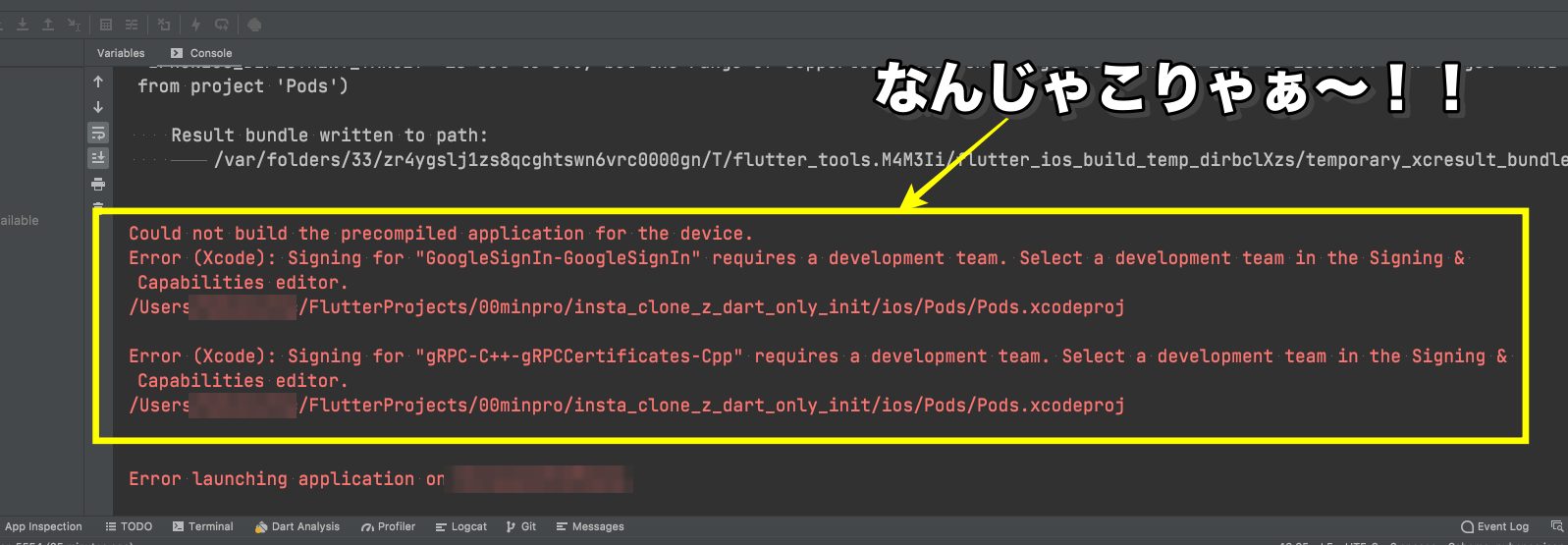
当時は、Xcode で Pods のプロジェクトを開き、エラーの出たターゲットを1つずつ選んで Team を選ぶ、という手で直していました(pod install をやり直すと選んだ Team が消える、という報告もありました)。
この Xcode 14 での Pods の署名のエラーは、Flutter の側で手当てされ、Flutter 3.3.3(2022年9月28日)で直りました。 今の Flutter では、Pods のターゲットに手で Team を選ぶ必要はありません。もし Pods の名前でこのエラーが出ているなら、Flutter が 3.3.3 より古いままになっていないかを確かめ、Flutter を上げてください。
(Flutter 3.3.3 での変更点と、Flutter の上げ方については、こちらの記事でも書いていますので、よろしければご覧ください)


この記事の元の版にあった動画は、この Pods のエラーの直し方(Flutter 3.3.3 で要らなくなった手順)を説明したものだったので、外しました。
それ以外のビルドエラーで止まっているときは、エラーの見分け方から順に見ていくのが近道です。
まとめ
参考:Assign a project to a team・Add your Apple ID account(Apple Xcode ヘルプ、2026年11月21日確認)/Build and release an iOS app・Set up iOS development(Flutter docs、2026年11月21日確認)/code_signing.dart(Flutterのソースコード、2026年11月21日確認)/CHANGELOG 3.3.3・issue #111475(flutter/flutter、2026年11月21日確認)
何かのお役に立てれば幸いです。
- 「Signing for ** requires a development team」は、
""の中のターゲットに、署名するチーム(Team)が選ばれていないという知らせ open ios/Runner.xcworkspaceで Xcode を開き、ターゲット(ふつうは Runner)→「Signing & Capabilities」→「Team」で自分のチームを選ぶ- Team の一覧が空なら、Xcode の設定の「Accounts」に Apple ID を足す。登録していない Apple ID でも Personal Team が使える
- ターゲットはどれも同じ Team にする。Runner 以外の名前が出たら、そのターゲットでも選ぶ
- Team を選んでも止まるなら、Bundle Identifier の重なり・証明書の信頼・デベロッパーモードを見る
- 2022年の Xcode 14 で Pods のターゲットに出ていた同じ文言のエラーは、Flutter 3.3.3 で直った。今 Pods の名前で出るなら、Flutter が古くないかを確かめる
ビルドエラー解決・動作確認・申請代行まで、現役開発者が対応します。


