「このツールなら、追加の設定なしで自動で連動します」
AI に道具の使い方を聞くと、こんなふうに、迷いなく言い切ってくれます。
「自動で連動するんやったら、設定はいらんな」
そう受け取って進めたら、あとで「話が違う」となった。AI を仕事に使っていると、珍しくない場面です。
ぼくも、会員サイトやメール配信のツールの仕様を AI に聞いていて、言い切りが外れていたことが何度かありました。
AI の「できます」「必要です」「自動で〜」を聞いたら、そのまま動かずに「原文にはなんて書いてある?」と聞く。出てきた文を、自分で公式のページを開いて確かめる。 これが、ぼくがたどり着いた確かめ方です。
確かめ方の芯は、次の5つです。
- 言い切りに気づく:「できます」「必要です」「自動で」「追加設定なしで」は、まず仮の答えとして受け取る
- 原文を出してもらう:「原文にはなんて書いてある?」と聞いて、公式のどのページの、どの文かを出してもらう
- 自分で開いて探す:その文が本当にあるか、自分の使い方に当てはまるかを、公式のページで確かめる
- 大事な答えだけ、何重にも確かめる:間違えると困る答えは、別の AI と公式の決まりで突き合わせる
- 確かめ方を決まりにする:確かめ方を決まりのファイルに書いておき、AI に URL と原文を先に出してもらう
もくじ
ぼくがやっていること:言い切りは、原文と公式で確かめてから動く
ぼくがやっているのは、AI の言い切りを「答え」ではなく「確かめる前の案」として扱い、原文と公式のページで確かめてから動くことです。
AI に聞くのはやめない。でも、動く前に一度だけ、原文に戻る。 これが芯です。
流れは5段です。( )の中に、その段で使うものを添えました。
- 「できます」「必要です」「自動で」の言い切りに気づく(AI のチャット)
- 「原文にはなんて書いてある?」と聞く(AI のチャット)
- 公式のページを自分で開いて、その文を探す(ブラウザ)
- 間違えると困る答えは、別の AI と公式の決まりで突き合わせる(AI のチャット2つ・公式の決まり)
- 確かめ方を決まりにして、AI に毎回読んでもらう(Claude Code)
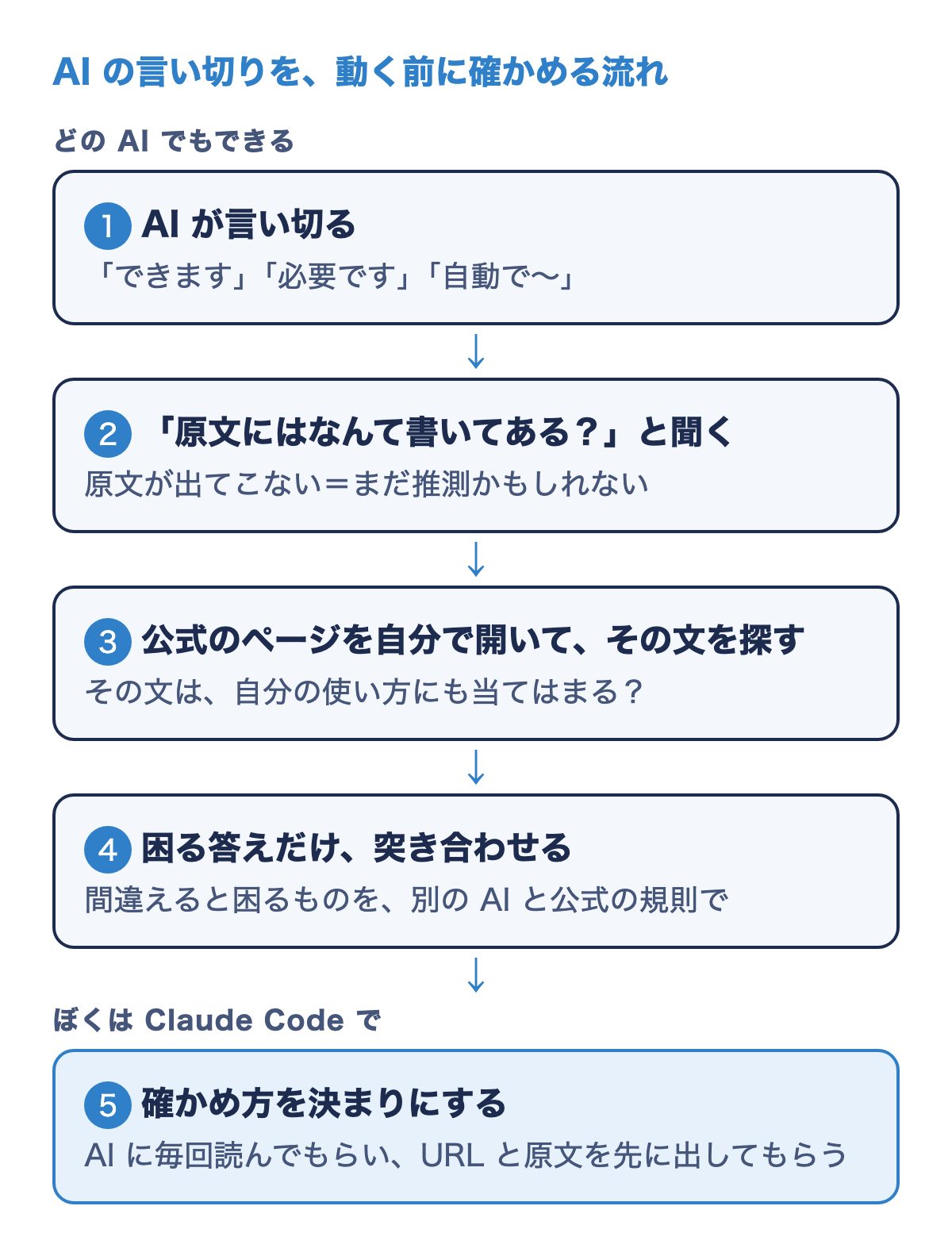
AI のチャットとブラウザがあれば、4つ目までは今日から始められます。5つ目だけ、ぼくは Claude Code の中に組んでいます。
手順1:「できます」「必要です」「自動で」の言い切りに気づく
使うもの:AI のチャット
最初にするのは、AI の答えの中から、道具の仕様を言い切っている言葉に気づくことです。
ぼくの場合、言い切りが2つ外れていた
1つ目は、会員サイトを作るプラグインの決済でした。
決済を使うには何が要るかを AI に聞いたら、「有料拡張が必要」と返ってきました。
ところが、ぼくが公式のページを見てみると、決済の機能はプラグインの本体に入っていて、無料で使えるものでした。
2つ目は、メール配信のツールです。
AI は「追加設定なしで自動連動」と断言しました。
ところが原文を確かめてみると、そこには制約がありました。言い切りどおりの話ではなかったんです。
ほかにも、サービスの機能や、画像ソフトの操作の手順を、AI が推測で答えていたことがありました。
気をつけたい言い切りの言葉
ぼくが引っかかったのは、どれも「道具が何をしてくれるか」を言い切る言葉でした。
- 「〜できます」「〜できません」
- 「〜が必要です」「有料の〜が要ります」
- 「自動で〜します」「追加設定なしで〜」
- 「〜の画面から、〇〇を押せば設定できます」(操作の手順)
こういう言葉が出たら、それは答えではなく、まだ確かめていない案の可能性があります。
道具の仕様や料金・手順は、版やプランで変わります。言い切りの自信と、中身の正しさは別なんです。
手順2:「原文にはなんて書いてある?」と聞く
使うもの:AI のチャット
言い切りに気づいたら、次にするのは、その言い切りの元になった公式の文を、AI に出してもらうことです。
メール配信のツールで「追加設定なしで自動連動」と言い切られたとき、ぼくが AI に聞いたのは、この一言でした。
原文にはなんて書いてある?この一言が効くのは、AI に結論ではなく、結論の元を見せてもらう頼みだからです。
公式の文が出てくれば、手順3でそれを探しに行けます。原文が出てこないなら、その答えはまだ推測かもしれない、と見当がつきます。
聞き方は、短い一言でもかまいません。もう少し確かめやすくするなら、たとえばこう頼めます。
(この記事向けに整えています)
今の「〜できます」は、公式のどのページの、どの文に書いてありますか。
原文をそのまま引いて、ページの名前と URL を添えてください。
原文が見つからないときは、推測で埋めずに「公式では確かめられていない」と答えてください。3行目が大事です。「わからないときは、わからないと言っていい」と先に伝えておくのは、推測で埋めた答えと、確かめた答えを、分けて返してもらうためです。
手順3:公式のページを自分で開いて、その文を探す
使うもの:ブラウザ
原文が出てきたら、最後は自分の目で、公式のページにその文があるかを確かめます。
決済の件で間違いに気づけたのも、ぼくが公式のページを自分で見たからでした。
確かめるのは、次の2つです。
- その文が、本当にそのページにあるか:ページを開き、文の中の言葉でページ内を検索します(Mac は command キー+F、Windows は Ctrl キー+F)
- その文が、自分の使い方に当てはまるか:書いてあること自体は正しくても、条件やプランが自分と違うことがあります
2つ目は見落としやすい所です。
メール配信のツールの件も、原文を確かめて出てきたのは、言い切りにはなかった制約でした。
原文で確かめるのは「書いてあるか」だけでなく、「自分の場合も、そうなるか」です。
ページの頭や下に、更新日や対象の版が書いてあれば、そこも一緒に見ておくと安心です。
手順4:間違えると困る答えは、別の AI と公式の決まりで突き合わせる
使うもの:AI のチャット2つ・公式の決まり
お客様や読者の目にふれる答えのように、間違えると困るものは、1つの AI の答えで終わらせず、別の AI と公式の決まりで何度も突き合わせます。
野球のクイズアプリの解説は、40回近く確かめた
ぼくは、自分で作っている野球のクイズアプリの解説を、AI と一緒に作りました。
クイズの解説は、使う人がそのまま「正しい」と受け取るものです。そこで、公式の規則と、ほかの AI とで、40回近く確かめました。
確かめている途中で、Wikipedia と AI の答えが食い違ったことがありました。見比べると、AI の答えの方が合っていそうに見えた。そのとき AI に打った一言が、これです。
ぼくに忖度せずに正確な回答がほしいAI は、こちらの言うことに合わせがちな所があります。だから、ぼくの見立てに寄せて答えを変えないでほしいと、その場で言葉にして頼みました。
2つの AI に同じことを聞く
時折、ぼくは2つの AI に同じことを同じだけ聞き、答えを互いに貼って直してもらうこともしてきました。
片方の AI だけだと、こちらへの忖度や、答えの偏りがあるからです。2つを並べると、食い違う所が見えます。
食い違いが見えたら、その所を、公式の規則のどの文で決まるかと一緒に聞き直すと、確かめる所がしぼれます。頼み方は、たとえばこうです。
(この記事向けに整えています)
別の AI に同じことを聞いたら、次の答えが返ってきました。
(ここに、もう1つの AI の答えを貼る)
あなたの答えと食い違う所を挙げて、どちらが正しいかを、公式の規則のどの文で決まるかと一緒に示してください。
ぼくに合わせる必要はありません。わからない所は、わからないと書いてください。
2つの AI の答えがそろっても、それで正しいとは決まりません。最後の決め手は、公式の規則の文です。
手順5:確かめ方を決まりにして、AI に毎回読んでもらう
使うもの:Claude Code
毎回「原文にはなんて書いてある?」と聞くのは、続けるうちに抜けが出ます。そこで最後にするのは、確かめ方そのものを決まりのファイルにして、AI に毎回読んでもらうことです。
この手順は、2026年11月26日時点のやり方です。Claude Code は更新が速いので、今後変わることがあります。
Claude Code は、決まりのファイルを置いたフォルダの中で AI と作業できる道具です。会話を始めるたびに、CLAUDE.md という決まりのファイルを読んでくれます。

Claude Code を入れる手順は、Mac と Windows で分かれています。公式の入れ方のページを見ながら進めてください。ぼくは Mac で使っていますが、Windows でも同じ流れで使えます。
外れた出来事は、決まりと一緒に残す
ぼくは、AI との仕事でうまくいかなかった出来事を、「教訓」のファイル(knowledge/lessons.md)にためています。商品や発信の判断の前に、AI が読むことになっているファイルです。
手順1の決済の件も、このファイルの「A. 事実確認をせずに書いた・答えた」の段に残っています。そして、こうした出来事から作ったルールをまとめた章に、こう書いてあります(本物のファイルから1行を抜き出しています)。
5. **ツール・プラグイン・プラットフォームの仕様は公式ドキュメントで確かめてから答える**:わからない操作手順は推測で書かず「把握していない」と言う。料金・規約(ココナラ、TidyCal、EDD、PMPro等)は変わるので都度確認出来事だけ、ルールだけ、では足りません。「何が起きたか」と「だから次からどうするか」を、同じファイルに並べておくと、ルールの意味が AI にも自分にも伝わります。
記事を書くときは、公式で確かめた跡を残してもらう
このブログの記事も、AI に下書きを書いてもらっています。
みんプロの記事を書くときに AI が読む決まりのファイルには、こう書いてあります(抜粋)。
- **審査ルール・要件・画面の手順は、必ずApple・Googleの公式ドキュメントで確認**し、出典と確認日を書く(ガイドラインの番号、クローズドテストの人数・期間など)。変わりやすいので、記事の冒頭に「◯年◯月時点の情報です」と書く。(Apple の審査基準を、公式のガイドラインで確かめながらまとめた記事は、こちらです)
記事を書く手順のファイル(スキル)にも、調べる段があります(抜粋)。WebSearch・WebFetch は、Claude Code がネットを検索したり、ページを開いて読んだりする道具の名前です。
3. **調べる**:
   - 英検・みんプロ・Meiso(健康寄り)・時事は、**WebSearch/WebFetch で一次情報(公式サイト)を確認**し、出典URLと確認日を front matter の `sources` に入れる。
この決まりで、下書きのファイルの頭には、確かめたページと日付が残ります。実際に、この記事の下書きにはこう残っています(1行を抜き出しています)。
sources:
  - "https://code.claude.com/docs/ja/memory(Claude があなたのプロジェクトを記憶する方法。「Claude はすべてのセッションの開始時にそれらを読みます」「Claude は CLAUDE.md ファイルと自動メモリをコンテキストとして扱います。これらは強制的な設定ではありません。」2026-11-26 確認)"
決まりに書いてあるのは URL と確認日までですが、この下書きのように、ページの中の文まで引いてもらうこともあります。「原文にはなんて書いてある?」を、毎回聞かなくても先に出してもらう形です。
同じ決まりを頼むなら
決まりの文は、Claude Code に頼んで書き足してもらえます。
(この記事向けに整えています)
道具やサービスの仕様・料金・操作の手順を答えるときの決まりを、CLAUDE.md に書いておいてください。
・公式のページで確かめてから答える
・答えには、確かめたページの URL と、その中の文(原文)を添える
・確かめられないときや、手順を把握していないときは、推測で答えずにそう言う
決まりがあっても、原文を見るのは自分
ただし、決まりを書けば AI が必ず守る、というわけではありません。
公式の説明にも、CLAUDE.md は「コンテキストとして扱います。これらは強制的な設定ではありません」と書いてあります。
だから、決まりで残してもらった URL と原文を、ぼくが開いて確かめる所は残しています。決まりは、確かめる手間を減らすためのもので、確かめることそのものを AI に任せきるためのものではないんです。
AI がそれらしく埋めてくるのは、道具の仕様だけではありません。教科書の台本や LP を一緒に作っていたときには、ぼくの体験の作り話を入れてきたこともあります。
全部は確かめない:「それで死ぬか」で線を引く
AI の答えを全部、原文と公式で確かめていたら、AI に聞く意味が薄れます。確かめるのは、間違えると困る答えだけでかまいません。
ぼくが物事の優先度の線を引くときの物差しは、「それで死ぬか」です。それが間違っていて、本当に困るのか。困らないなら、確かめは後回しにしていい、という考え方です。
たとえば、次のような答えは、動く前に原文に戻ります。
- お金が動く答え:有料の拡張が要るか、どのプランで使えるか
- 人に見せる答え:お客様や読者がそのまま受け取る説明・解説
- あとから戻しにくい答え:設定を変えたら元に戻せない操作、公開や申請の手順
逆に、言い回しの案や、アイデアの壁打ちのように、外れても自分で気づいて直せるものは、そこまで確かめなくてもかまいません。
AI の言い切りを全部疑うのではなく、「ここは困る」という所でだけ、「原文にはなんて書いてある?」と聞く。 そうすると、AI に聞く手軽さを残したまま、困る所だけは外さずに済みます。
何かのお役に立てれば幸いです。
まとめ
- AI の「できます」「必要です」「自動で〜」は、まだ確かめていない案。動く前に「原文にはなんて書いてある?」と聞き、出てきた文を自分で公式のページを開いて確かめる
- ぼくの場合、会員サイトのプラグインの決済は「有料拡張が必要」と言われたが、本体に入っていて無料だった。メール配信のツールの「追加設定なしで自動連動」には、原文を聞いたら制約があった
- 手順1(AI のチャット):道具の仕様・料金・手順を言い切る言葉に気づく
- 手順2(AI のチャット):公式のどのページの、どの文かを出してもらう。原文が出てこないなら、まだ推測かもしれない
- 手順3(ブラウザ):その文が本当にあるか、自分の使い方にも当てはまるかを、公式のページで確かめる
- 手順4(AI のチャット2つ・公式の決まり):間違えると困る答えは、別の AI と公式の規則で突き合わせる。野球のクイズアプリの解説は40回近く確かめた。最後の決め手は公式の文
- 手順5(Claude Code):確かめ方を CLAUDE.md などの決まりにして、URL と原文を先に出してもらう。決まりは強制ではないので、開いて確かめるのは自分
- 全部は確かめない。お金が動く・人に見せる・あとから戻しにくい答えだけ、原文に戻る
ビルドエラー解決・動作確認・申請代行まで、現役開発者が対応します。