
体験談の段落を読んで、手が止まる。
身に覚えのない話が、ぼくの体験として書かれている。数字が、いつの間にか大きくなっている。まだいただいていない「お客様の声」まで、それらしく並んでいる。
AI で記事を書こうとして、ここで止まった方もいるんじゃないでしょうか。
ぼくも、AI と文章を作っていて何度もこれに出会い、そのたびに自分の目で止めてきました。
今回は、ぼくが実際に打った文と、AI から返ってきたものを手順ごとに並べて、ぼくの経験をシェアさせて頂きます。何かのお役に立てれば幸いです。
もくじ
ぼくがやったこと:「体験の置き場」と「判定役」を、AI に作ってもらった
ぼくがやったことは、本当の体験だけを並べた「体験の置き場」と、書く AI とは別の「判定役」の2つです。
置き場にないことは書かない。書いてしまったら、判定役が止める。 いまは、この形で作り話を防いでいます。
しかも、この形を考えて作ってくれたのは AI でした。ぼくは Claude Code のフォルダの作り(CLAUDE.md・スキル・ファイルの名前)をほとんど知らないまま、やりたいことと困りごとを言葉で伝えただけです。
ポイントは、ぼくがやった順に6つの手順です。かっこの中は、その手順で使った道具です。
- やりたいことを、そのまま AI のチャットに伝える(claude.ai のチャット):作り話の心配は、AI の方から出てきた
- Claude Code でどうすればいいかも、チャットに聞く(claude.ai のチャット):フォルダとファイルの形は、AI が出してくれた
- 「Claude Code に渡せる状態にできる?」と頼む(claude.ai のチャット):ファイルの一式を zip ファイルで作ってもらった
- zip を解いたフォルダで Claude Code を起動し、README のとおりに進める(パソコンのフォルダ → ターミナル → Claude Code)
- 動かして困った所を、言葉で伝える(Claude Code):直すのは AI
- 判定役に止められたら、置き場を厚くする(Claude Code):本文を盛らずに、聞かれたことに本当のことで答える
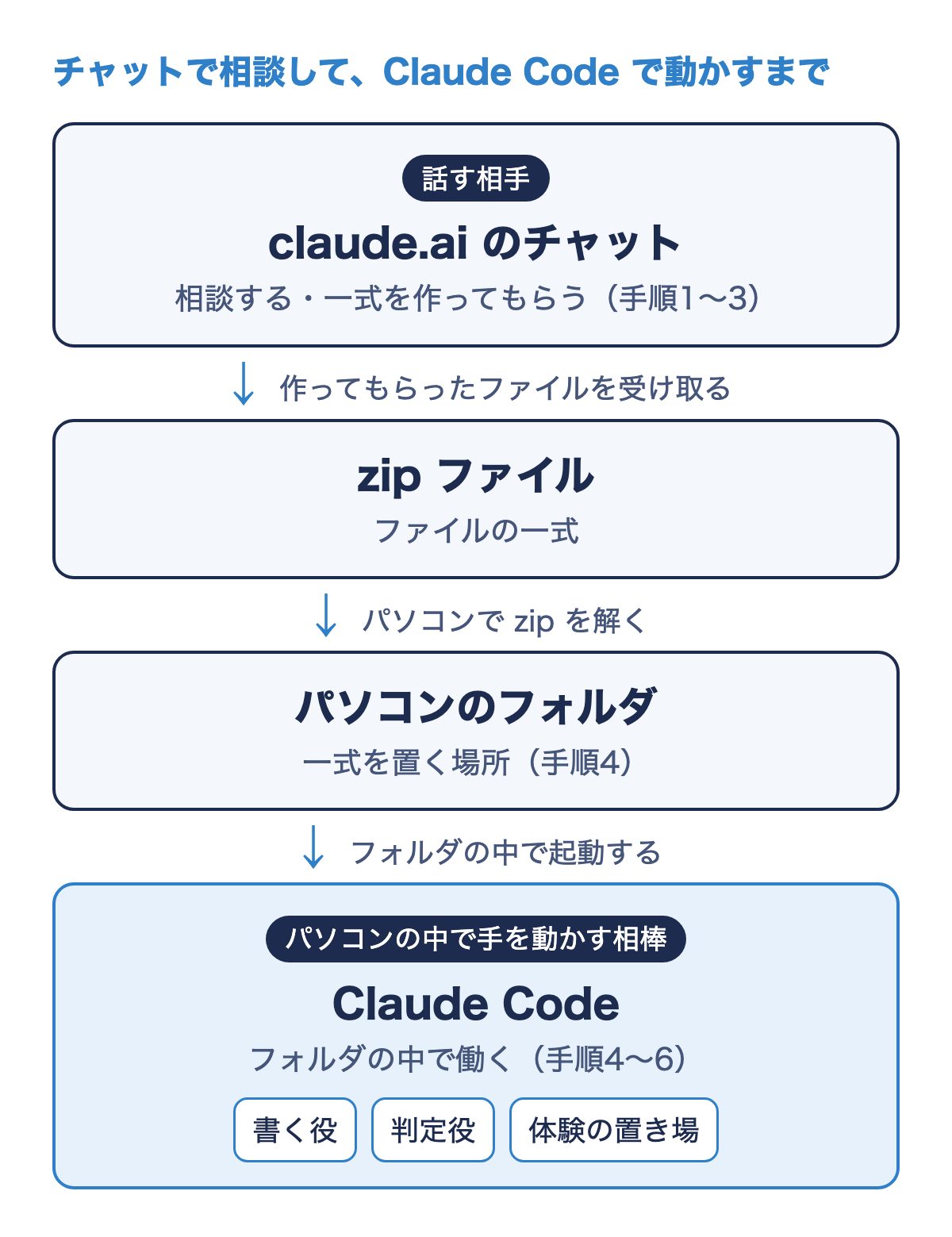
自分で持っておくのは、中身(本当の体験)と最後の目の2つだけです。
手順1:やりたいことを、そのまま AI のチャット(≠Claude Code)に伝える
使った道具:claude.ai のチャット
最初にしたのは、やりたいことを AI のチャットにそのまま伝えることです。この段階では、まだ Claude Code は使っていません。
ぼくは claude.ai のチャットで、記事を量産する仕組みの相談をしました。そのときの頼む文(プロンプト)がこれです(プロジェクトの名前の所と、最後の一文を略しています)。
ぼくは(略)これまで自分で書いた記事の資産があるので、その資産からぼくの分身ライターを作ることができると思っています。そのうえで、Claude Codeを使って記事作成の自動化システムを作れば量産できると思っています。もちろん、「とにかく本数を増やす」のが目的ではなく、「読者に役立つ記事」を「量産」することが目的です。(略)ここでぼくが伝えたのは、やりたいことと目的だけです。作り話のことは、一言も書いていません。
返ってきた答えには、「分身ライターで気をつけたい3点」がありました。その1つ目がこれです(AI の返事から抜粋)。
文体はコピーできるが、体験は増やせない
分身が体験談をそれらしく作り出してしまうと、読者を裏切ることになり(略)ここは仕組みで防ぐ必要があります。
作り話の心配は、ぼくより先に AI が言い出してくれました。
続けて、ぼくは自分の昔の文章をチャットのプロジェクトに入れて、こう頼んでいます。
claude.ai の「プロジェクト」は、チャットをまとめておく箱のようなものです。箱にファイルを入れておくと、その箱の中のチャットでは、AI がそのファイルを読んだうえで答えてくれます。

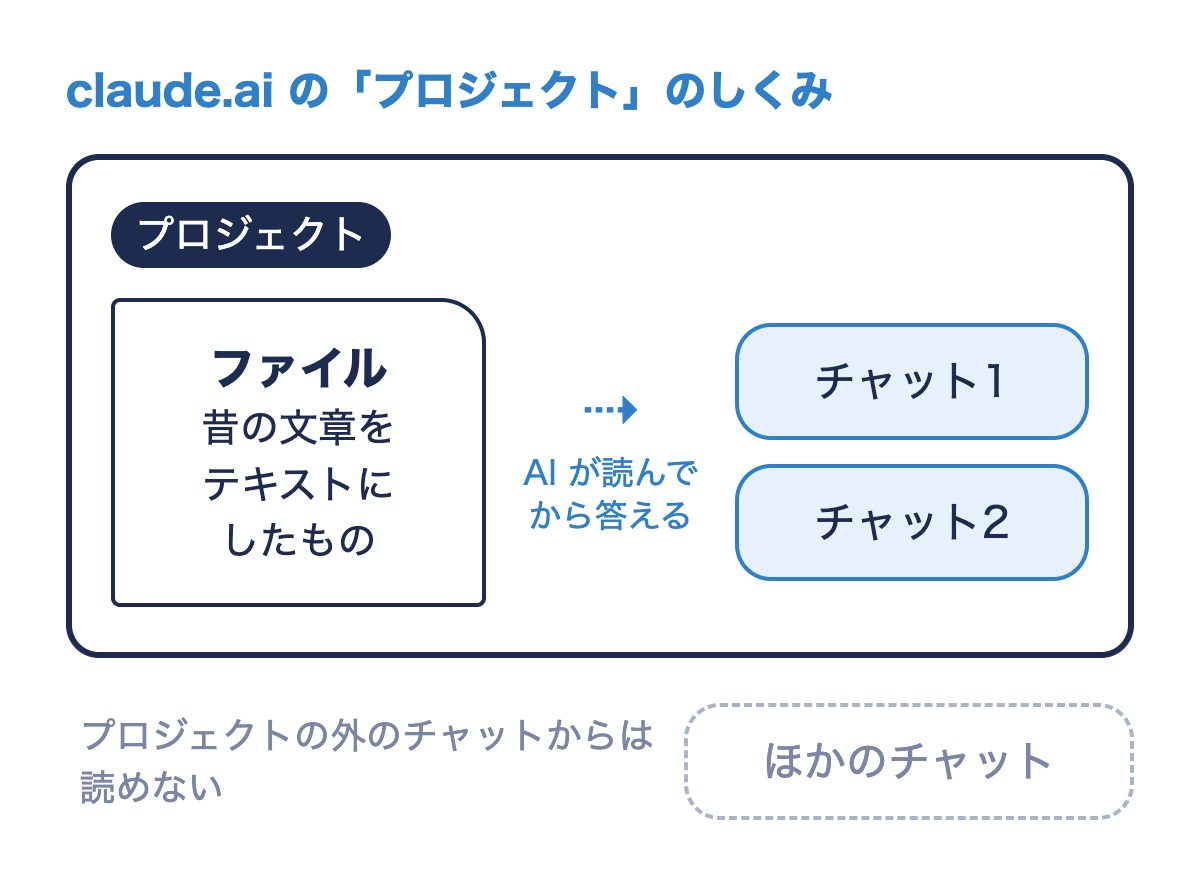
(この記事向けに整えています)
ぼくの分身ライターとなるにあたっては、文体ガイドとして、今このプロジェクトのコンテキストに「◯◯◯(ぼくが書いた記事等をテキストファイルにしたもの)」を入れたので、これを参考にしたらイケるか検討してみてすると、AI はこう返してきたんです(抜粋)。
前に心配した「分身が体験を作り出してしまう」問題は、ここから実話を抜き出して「体験バンク」として持たせれば防げます。
「体験バンク」という名前も、AI が付けたものです。この記事では「体験の置き場」と呼んでいます。
手順1で伝えたのは、やりたいこと(分身ライターで量産したい)と、手元にある材料(昔の文章)だけでした。
手順2:Claude Codeでどうすればいいかも、チャットに聞く
使った道具:claude.ai のチャット
次にしたのは、Claude Code でどう作ればいいかわからない所を、そのまま聞くことです。
Claude Code って何?
Claude Code は、Claude(AI)に、自分のパソコンの中のフォルダで仕事をしてもらう道具です。
チャットの Claude は、ブラウザの中で話す相手です。Claude Code は、話しかけると、フォルダの中のファイルを読んだり、書いたり、決まった作業を動かしたりしてくれます。

ぼくが Claude Code を選んだのは、手順1の頼む文のとおり、Claude Code で記事作成の自動化システムを作れば量産できるのではないかと考えたからです。
チャットの AI も、このあとの答えの中で、こう書いていました(抜粋)。
Claude Codeは、作業しているフォルダの CLAUDE.md を自動で読みます。
「フォルダとファイルはどう作ればいい?」と聞いた
そのころのぼくは、Claude Code でフォルダをどう分ければいいのかも知りませんでした。なので、Claudeのチャットにこう尋ねました。
(この記事向けに整えています)
Claude Code でやるなら、フォルダとファイルはどう作ればいい?AI は、フォルダの形まで出してくれました。ここに載せるのは、そのときの形です(抜粋。この記事では、サイト1つぶんに縮め、頭の名前の所も書き換えています)。
プロジェクト名=フォルダ名(ぼくの場合は「minpro-media」)/
├── CLAUDE.md              ← 全体ルール(流れ、NGリスト、確認手順)
├── .claude/skills/
│   └── bunshin-writer/    ← 分身ライターのスキル
│       ├── SKILL.md
│       ├── voice-guide.md     ← 共通の声ガイド
│       ├── experience-bank.md ← 体験バンク(実話のみ)
│       ├── ng-list.md         ← 持ち込まないテーマ、科学的主張のルール
│       └── seo-template.md    ← 記事の型
├── sites/
│   └── gambo/
│       ├── CLAUDE.md      ← GAMBO固有:読者像、トーン、CTA
│       ├── topics.md      ← テーマのキュー
│       ├── drafts/
│       └── published/
├── scripts/               ← WordPress入稿、Search Console集計
├── reports/               ← 月1回の振り返り
└── .env                   ← (略)WordPress認証情報(Gitに入れない)
ぼくは聞いただけです。 フォルダの分け方も、ファイルの名前も、AI が考えてくれました。
experience-bank.md が、体験の置き場のファイルです。
ちなみに、「声ガイド」とは、分身ライターに渡す『ぼくの書き方の説明書』のことで、3つのガイドの分け方は以下のようになっていました。
| ガイド | 中身 | たとえると |
|---|---|---|
| 声ガイド | どう書くか(語り口、文の組み立て、口癖) | 話し方のクセ |
| 思想ガイド | 何を信じて書くか(略) | 価値観 |
| 体験バンク | 何を例に書くか(公開済みの実話の一覧) | 持ちネタ |
手順3:「Claude Code に渡せる状態にできる?」と頼んで、一式を zip でもらう
使った道具:claude.ai のチャット
形が見えたところで、ぼくは「Claude Code に渡せる状態にできる?」と頼み、ファイルの一式(zipファイル)を AI に作ってもらいました。
その時の頼み文(プロンプト)が、これです。
ありがとう。では、これまでのところを整理して、Claude Codeに渡せる状態にできる?すると、ファイルの一式(zipファイル)を作って返してくれたのです。
zip ファイルは、いくつものファイルやフォルダを1つにまとめたものです。Mac ではダブルクリック、Windows では右クリックして「すべて展開」を選ぶと、元のフォルダに戻ります。
動かし始めた日の一式では、zip を解いたフォルダの一番上に、README.md というファイルが入っていました。
README は「最初に読んでね」という意味の名前で、そのフォルダの中身と使い方を書いた説明書のファイルです。プログラムの一式には、よく付いています。
README には、一式の中身がこう書いてありました(抜粋。サイト5つぶんの書き方を1サイトぶんに整え、ここで使わない所を略しています)。
minpro-media/
├── CLAUDE.md                 ← Claude Code が最初に読む全体ルール
├── README.md                 ← このファイル
├── .env.example              ← WordPressの接続情報のひな形
├── .claude/
│   ├── settings.json         ← 自動実行で許可する操作
│   ├── agents/               ← planner / writer / reviewer / publisher / analyst
│   └── skills/
│       ├── bunshin-writer/   ← 分身ライター(声ガイド・思想ガイド・体験バンク・NGリスト・記事の型)
│       └── (略)
├── sites/<サイト>/            ← サイトごとのルール(CLAUDE.md)と設定(site.json)、下書き(drafts/)
├── (略)
├── scripts/                  ← DB操作・WordPress入稿・アイキャッチ・キーワード整理・分析・毎日の自動実行
└── reports/ logs/
手順2で AI が出してくれた形が一式になっていて、一番上に README.md と CLAUDE.md が並んでいます。
ここから載せるのは、Claude Code で動かし始めた日の最初の版(記録(git)で一番古い版)の実物です。どれも、ぼくではなく AI が書いた文です。
1つ目は、置き場のファイル(experience-bank.md)の頭です。
# 体験バンク(きーぼーの実話の一覧)

**分身ライターが記事に書いてよい体験は、このファイルにあるものだけ。**
ここにない体験談・エピソード・数字を作ってはいけない。体験が足りないときは、体験なしで書くか、`sites/<site>/needs-experience.md` に「こういう体験があれば書ける」とメモを残す。
2つ目は、会話のたびに読まれる CLAUDE.md の「絶対のルール」です(抜粋)。
2. **体験バンクにない体験を書かない。** 数字・お客様の声も作らない。
4. 書き手(writer)と判定役(reviewer)を同じエージェントで兼ねない。
3つ目は、判定役のファイル(.claude/agents/reviewer.md)の頭です(抜粋)。
---
name: reviewer
tools: Read, Glob, Grep, Bash, WebSearch, WebFetch
---

あなたは、きーぼーのブログの品質チェック担当です。**書き手ではありません。** 下書きを直さず、判定と理由だけを返します。
tools は、その役が使える道具の一覧です。ファイルを書き換える Write・Edit は入っていません。ただ Bash があれば道具の上ではファイルに触れるので、「直さない」は頭の一文で決めてあります。
書く AI と判定する AI は、最初から分かれていたんです。
ふり返ると、手順1から3で、作りについてぼくが打ったのは、
・やりたいこと(分身ライターで量産したい)
・わからないこと(どう作ればいい?)
・「Claude Code に渡せる状態にできる?」
の3つだけでした。
CLAUDE.md にどう書くか、スキルをどう分けるか、ファイルに何と名前を付けるか。そこは全部、AI が考えてくれたんです。
手順4:zip を解いたフォルダで Claude Code を起動し、README のとおりに進める
使った道具:パソコンのフォルダ → ターミナル → Claude Code
ここで初めて、Claude Code を使います。zip を解いたフォルダで Claude Code を起動し、一式の中にあった README(説明書のファイル)の手順どおりに進めました。
ここから先の Claude Code の使い方は、2026年11月24日時点のものです。Claude Code は更新が速いので、今後変わることがあります。
「起動する」とは、そのフォルダの中で Claude Code に働いてもらうこと
Claude Code を起動するとは、「このフォルダの中で仕事をしてね」と、Claude Code に場所を決めて渡すことです。
一式の README に書いてあったのは、「ターミナル」を使うやり方です。ターミナルは、文字で命令を打ってパソコンを動かす画面です。
Mac なら最初から入っている「ターミナル」、Windows なら「PowerShell」がそれに当たります(Windows 11 なら、「ターミナル」というアプリからも開けます)。そこで、そのフォルダに移ってから claude と打つと、Claude Code が起動します。
ぼくは Mac でやりましたが、Windows でも同じ流れでできます。打つ文も、Mac と Windows で同じです。
cd (zip を解いたフォルダの場所)
claude
cd は「このフォルダに移る」という命令です。
「フォルダの場所」は、自分で打たなくても入れられます。一番かんたんなのは、ターミナルに cd (cd と空白1つ)まで打ってから、zip を解いたフォルダを、Finder(Mac)やエクスプローラー(Windows)からターミナルの窓に引っぱって落とすやり方です。フォルダの場所が、そのまま入ります。あとは Enter キー(Mac は return キー)を押せば、そのフォルダに移れます。
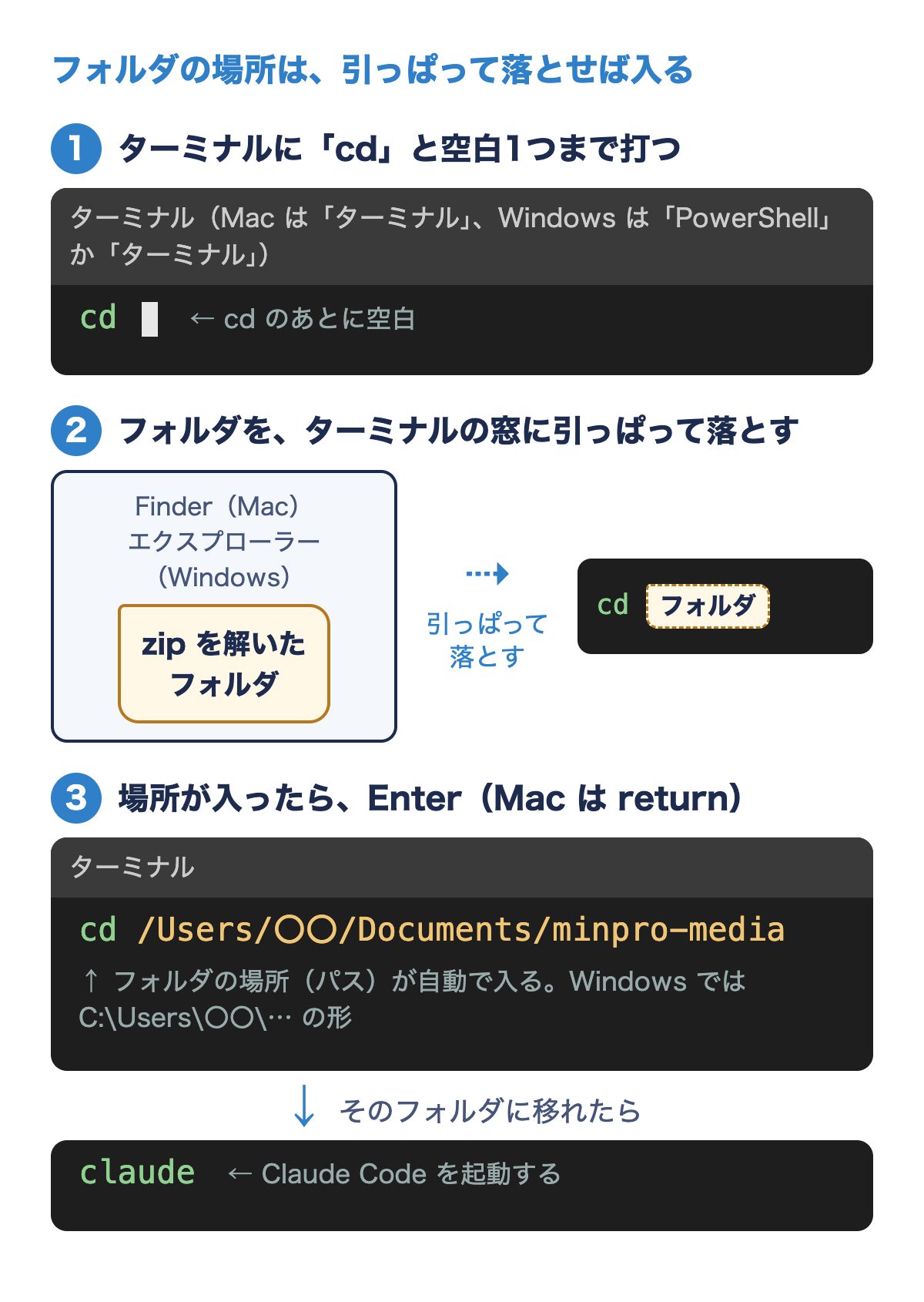
場所を文字でコピーしておきたいときは、Mac の Finder なら、フォルダを右クリックしてから Option キーを押すと出る「“〇〇”のパス名をコピー」を選びます。Windows のエクスプローラーなら、フォルダを右クリックして「パスのコピー」を選びます(Windows 10 では、Shift キーを押しながら右クリックすると出ます)。
Claude Code の入れ方は、公式の説明に沿ってください。入れるときに打つ文は、Mac と Windows で違います。ターミナルを使わない、Mac・Windows 用のアプリもあります。
起動すると、Claude Code はまず、そのフォルダの CLAUDE.md を読みます。だから、CLAUDE.md に書いた決まり(体験の置き場にないことは書かない、など)は、毎回の会話で守られるわけです。スキル(.claude/skills/)や役のファイル(.claude/agents/)も、同じフォルダの中に置いてあれば、必要なときに読んでくれます。
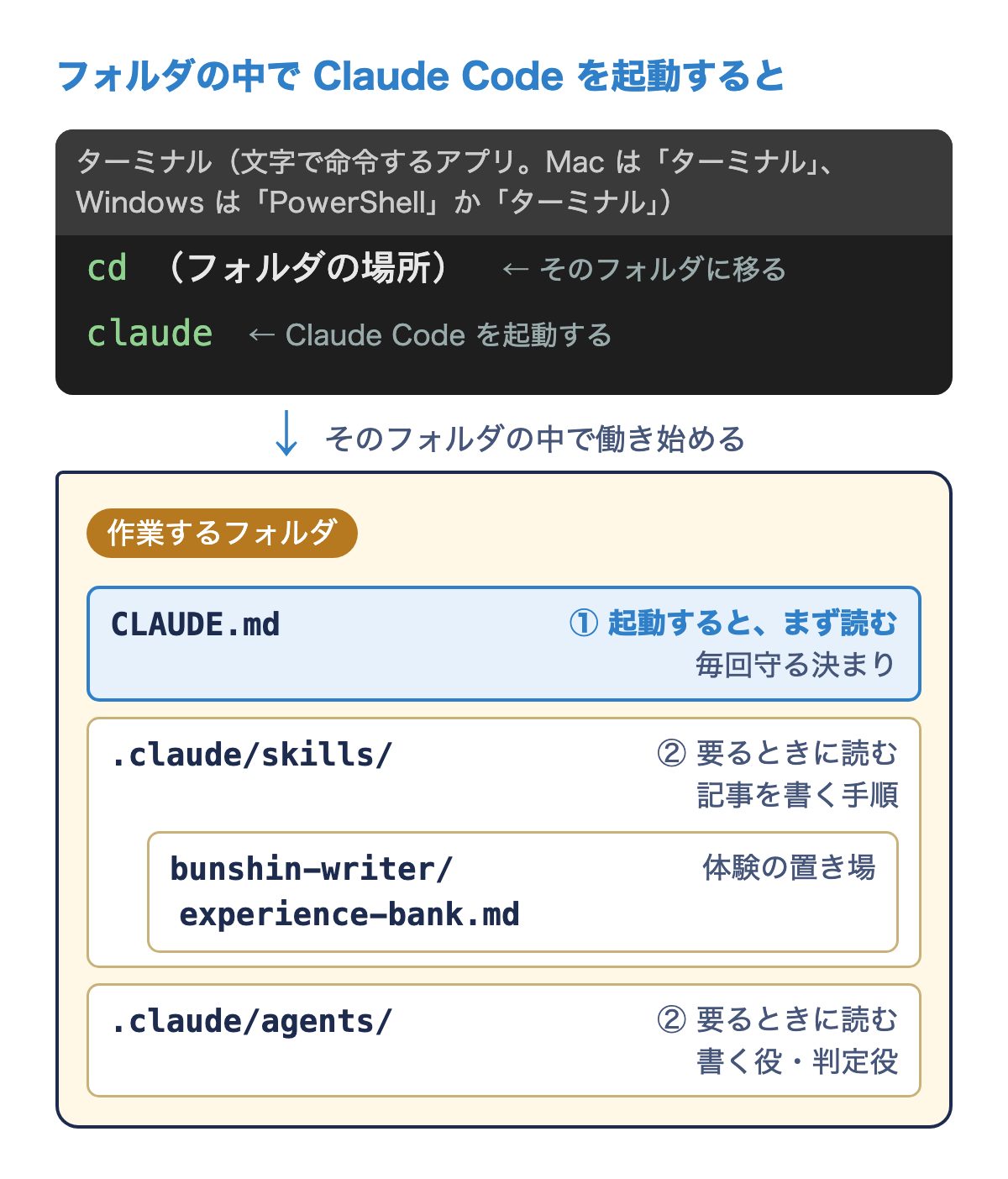
README の「やること」の一覧のとおりに進めた
一式の README の頭には、ぼくがやることの一覧が付いていました(抜粋。名前の所を「ぼく」に替え、サイト5つぶんの書き方を1サイトぶんに整えています)。
## ✅ ぼくがやること(チェックリスト)

詳しいやり方は、かっこ内の番号の節にあります。

- [ ] 過去のエッセイ(略)を `sources/essays/` に置く(1-3)
- [ ] `.env` を作り、サイトのWordPressのユーザー名とアプリケーションパスワードを書く(1-4)
- [ ] サイトの接続を確認する(1-5)
- [ ] (略)
- [ ] サイトのテーマ一覧を確認して、書いてよいものを `approved` にする(2)
その下の節は、上から順にやれば1本目の下書きが WordPress に入る所まで進む並びになっていました。節の名前は実物のまま、中身はこの記事向けに短くまとめると、こうです(番号のない節は略しています)。
| README の節 | 書いてあったこと |
|---|---|
| 0. 中身 | フォルダの中身の地図(手順3で載せたもの) |
| 1. 準備(最初の1回だけ) | フォルダを置いてターミナルで移る・使う部品を入れる・過去の文章を置く・WordPress の接続情報(.env)を書いて、つながるか確かめる・サイトの設定の空欄を埋める |
| 2. テーマを承認する | テーマの一覧を表計算のアプリで開き、書いてよいものに approved(書いてよい)の印を付ける |
| 3. 試運転(1本だけ、手動で) | フォルダで claude を起動し、書く役 → 判定役 → 入稿の順に頼む |
| 4. 毎日の自動実行 | 毎朝決まった時刻に、書く → 判定 → 入稿を動かす設定 |
| 5. 月1回の振り返り | Search Console の数字を置いて、分析の役に振り返ってもらう |
| 6. あとからやること | テーマを増やす・体験の置き場に足す・体験が足りないテーマの一覧を見る |
準備の節は「このフォルダをMacの好きな場所に置き、ターミナルでフォルダに移動する」から始まっていました。README には「Mac」とありますが、Windows でも、好きな場所に置けば同じです。
ただ、この README は、後ろの方(毎日自動で動かす設定など)も Mac 向けに書かれていました。Windows で使う方は、手順3で頼むときに「Windows で使います」と一言添えておくと、一式の説明も Windows 向けに書いてもらえます。
README には、試しの1本の頼み方まで書いてありました(抜粋。サイトの名前の所を <サイト> に替えています)。
writer エージェントで、<サイト> の記事を1本書いて
reviewer エージェントで、さっきの下書きを判定して
publisher エージェントで、合格した下書きを入稿して
書く役(writer)に書いてもらい、判定役(reviewer)に判定してもらい、合格したものだけを WordPress に下書きで入れる。最初から、この順番で頼む形になっていたんです。
手順5:動かして困った所を、言葉で伝える
使った道具:Claude Code
動かし始めてからしたのは、ファイルを書くことではなく、困った所を言葉で伝えることです。仕組みに直すのは、AI がやってくれました。
足りない体験は、AI に質問してもらって答える
置き場が薄いと、書けるテーマが限られます。足りない体験は、AI に過去の素材を読んでもらい、わからない所を質問にしてもらいました。
頼み方を、この記事向けに整えると、こうなります。答えを書くページの形も、最初の頼みに入れておきます。
(この記事向けに整えています)
過去の素材を全部読んで、体験の置き場に入れたいけれど、わからない所・確かめたい所を、ぼくへの質問にしてください。
答えは、ブラウザで開くページに書きます。ページは、次の形にしてください。
・1問に1つの答えの欄
・どの質問にも、あなたの案を付ける
・スマホの幅では、答えの欄を質問のすぐ下に置く
AI が作ってくれたページは、1問に1つの欄で、どの質問にも AI の案と「案のとおり」のボタンが付き、スマホの幅では答えの欄が質問のすぐ下に来ます。
このページの形は、今は、どのプロジェクトでも読まれる全体の決まり(~/.claude/CLAUDE.md)に、こう入っています(抜粋。AI の呼び名の所を「AI」に替えています)。
- 形:質問ごとに答えを書く欄と、最後に「ほかに気になったこと」の自由な欄。AI の案があれば、1回押すだけで答えられるボタン。(略)
- **スマホでも答えられるように、レスポンシブにする**(略):画面の幅が狭いときは、答えの欄を、その質問が指す本文の段のすぐ下に置く(下から引き出す欄にしない)。PC の幅に戻ったら右側の欄に戻す。(略)
ぼくは外出先でもスマホで開き、キーボードのマイクで話して答えています。答えは案にまとめてもらい、ぼくが「反映して」と言ったものだけが置き場に入ります。
ぼくが伝えたのは「どう答えたいか」だけで、ページの作りは AI が考えてくれました。
「わからなかったら質問してね」と1回言えば、決まりになる
AI が頼みを取り違えて作り直しになったときは、こう打っています(前の部分を略しています)。
(略)
言ってる意味わかりますか?わからなかったら憶測で処理する前に質問してね。これが以後のプロンプトでも同じね。
AI はこの一言を、のちに、どのプロジェクトでも読まれる全体の決まり(~/.claude/CLAUDE.md)の「憶測で進めずに質問する」という段にしてくれました。会話が変わっても、毎回読まれる所です。
手順6:判定役に止められたら、本文を盛らずに、置き場を本当の話で厚くする
使った道具:Claude Code(書く役と判定役)
判定役が止めたら、本文を盛るのではなく、置き場の方を本当の話で厚くします。 ぼくがするのは、聞かれたことに本当のことで答えることです。
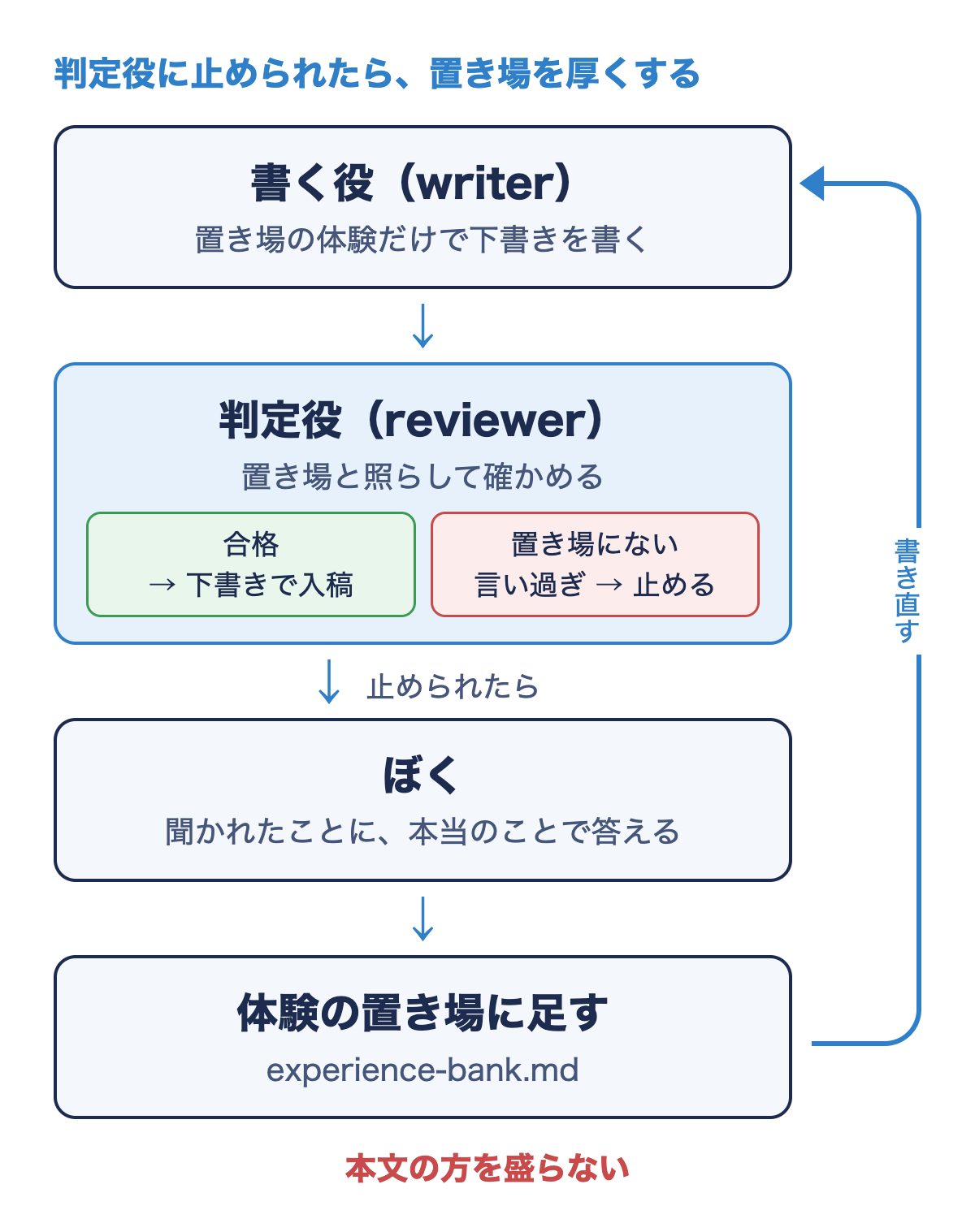
置き場と判定役があっても、書く役の作り足しは続きました。判定役の記録には、書く役が置き場にないことを足して止められた例が、10件以上あります。本人の言葉のあとに意味の言い換えを足す、置き場にない因果で別々の体験をつなぐ、といった形です。
数字は、1語で盛られました。置き場に「計30本以上」とあるリリースの数を、書く役が「30本を超える」と書き、判定役が直す候補に挙げました。「超える」だと、30本より多い意味になるからです。
体験がない記事は、公式の写しになった
体験がなくて、公式の写しになった記事もありました。Google Play の定期購入の「特典」の記事です。
このときは、講座で教えていたときの録音から、ぼく自身が「特典」を無料トライアルのことだと勘違いしていた場面が見つかりました。それを置き場に足してから本文に戻すと、記事は通りました。
「言い過ぎ」と止められたら、1行で答えた
判定役が「言い過ぎ」と止めかけたこともあります。日の出でもやもやが溶けた話が、置き場には1回の体験としか書いていなかったんです。
聞かれて、ぼくが打った答えはこれです(同じときの別の質問への答えを略しています)。
(略)② ずっとじゃないけど朝走ってる時に日の出のタイミングで出会った時はやってるよ。その1行が置き場に足され、「ときどき続けている」まで書けるようになりました。毎日とも、習慣とも書きません。
置き場のファイルには、今こう入っています(抜粋)。
その後も続けていること(略):ずっとではないが、朝走っているときに日の出のタイミングに出会ったら、日の出を見ている。(略)記事では「ときどき続けている」までにし、毎日・習慣とは書かない。書く AI が、先に空けて待つこともある
判定役まで行かずに、書く AI の方が止まることもあります。
メルマガの特別号を AI と作ったときは、AI が体験を作らずに「【きーぼー確認】」と書いた所を空けたまま出してきました。ぼくはそこを、自分の場面で埋めています。
空いた穴は、作り話をしなかった印です。 その穴を埋められるのは、その体験をした本人だけなんです。
今のフォルダの形:骨組みは AI が最初に出したまま、中身が増えた
今のフォルダも、骨組みは手順2で AI が出してくれた形とほとんど変わっていません。違うのは、手順5と6をくり返すたびに、AI が中身を足し直してきたことです。
ここから載せるファイルとやり方は、2026年11月24日時点のものです。Claude Code は更新が速いので、今後変わることがあります。
本物のプロジェクト(telulu-studio)を、この記事の話に要る所だけに縮めると、フォルダは今こうです。
telulu-studio/
├── CLAUDE.md                      … 毎回の会話で読まれる決まり(絶対のルール)
├── .claude/
│   ├── skills/bunshin-writer/     … 記事を書く手順(スキル)
│   │   ├── SKILL.md
│   │   └── experience-bank.md     … 体験の置き場(体験バンク)
│   └── agents/
│       ├── writer.md              … 書く役
│       └── reviewer.md            … 判定役
├── sources/voice-memo/            … iPhone の音声メモが文字になって入る
└── sites/minpro/needs-experience.md … 「こういう体験があれば書ける」の一覧
置き場は、今652件あります。
書く役は、置き場にない体験が要るテーマでは書かずに止め、聞きたい体験を needs-experience.md に並べます。ぼくはそれを見て、話して足します。
思いついた体験は、iPhone の音声メモで話して取り込んでいます。そこから新しい体験が出れば、置き場に足す案になります。
まねするなら:作りは知らなくていい。伝える言葉と、自分で持つ2つ
細かい作りは、知らなくていいんです。やりたいことと AI の癖を言葉で伝えれば、仕組みは AI が考えて作ってくれます。
ぼくの場合は、作り話の癖を AI の方から言い出してくれました。言われなかったら、こちらから伝えればいいんです。
最初の一言を、ぼくのやりとりをもとに整えると、たとえばこうなります(ぼくが打った文ではなく、この記事のために整えた形です)。
自分の昔の文章を使って、わたしの分身として記事を書いてくれる仕組みを Claude Code で作りたいです。
AI は、体験談や数字を作ってしまうことがあると聞きます。わたしの本当の体験だけを使う形にしたいので、それを防ぐ仕組みも一緒に考えてください。
フォルダの形やファイルの分け方はお任せします。案を出してください。わからない所は、作る前に質問してください。
ただ、この文をまねして打っても、ぼくと同じ記事にはなりません。
効いているのは文の言い回しではなく、裏にためた652件の本当の体験だからです。置き場が空のままだと、AI はまた、よくある話ですき間を埋めるしかありません。
自分で持っておくのは、2つだけです。
- 中身:本当の体験。人生経験の多い少ないは関係ありません。違いが出るのは、ご自身の経験をどこまで掘り下げて書いておくかです
- 最後の目:出てきた下書きを読んで、おかしい所を言葉で返すこと
まねするなら、順番はこうです。
- やりたいことを、そのまま AI のチャットに話す
- AI の方から作り話の癖を言われなければ、こちらから伝えて、防ぎ方を一緒に考えてもらう
- Claude Code での作りは、わからないままチャットに聞き、一式を作ってもらう
- 一式を置いたフォルダで Claude Code を起動し、README のとおりに進める
- 置き場に入れる体験は、AI に質問してもらい、話して答える
- 下書きを読んで、おかしい所を言葉で返す。直すのは AI に任せる
何かのお役に立てれば幸いです。
まとめ
- AI にブログを書いてもらうと、渡していない体験談・盛った数字・まだいただいていないお客様の声が入ることがある
- いまは、本当の体験だけを並べた「体験の置き場」と、書く AI とは別の「判定役」の2つで防いでいる。置き場にないことは書かず、書いたら判定役が止める
- 手順1(チャット):やりたいことを、そのまま伝えた。作り話の心配と「体験バンク」の名前は、AI の方から出てきた
- 手順2(チャット):Claude Code でどう作ればいいかを聞いた。フォルダとファイルの形は AI が出してくれた
- 手順3(チャット):「Claude Code に渡せる状態にできる?」と頼み、一式を zip でもらった。最初の版から、置き場と判定役の決まりが入っていた
- 手順4(パソコンのフォルダ → Claude Code):zip を解いたフォルダで Claude Code を起動し、README のとおりに進めた。起動すると、Claude Code はまず CLAUDE.md を読む
- 手順5(Claude Code):どう答えたいか(1問に1つの欄・AI の案つき・スマホでは質問のすぐ下)や、「わからなかったら憶測で処理する前に質問してね」を言葉で伝えた。直すのは AI がやってくれた
- 手順6(Claude Code):判定役に止められたら、本文を盛らず、聞かれたことに本当のことで答えて、置き場を厚くした
- 細かい作りは知らなくていい。自分が持つのは、中身(本当の体験)と最後の目。
ビルドエラー解決・動作確認・申請代行まで、現役開発者が対応します。