


この記事は2020年に書いたものを、2026年11月に今のやり方に合わせて書き直しました(2026年11月21日時点の情報。公式ドキュメントで確かめています)。
Flutter のプロジェクトが大きくなると、pubspec.yaml に書くパッケージもどんどん増えていきます。
パッケージはそれぞれ頻繁に新しい版が出るので、「結局、どれを上げたらええねん」とわからなくなりがちです。
そんなときは、プロジェクトのフォルダで flutter pub outdated を打つと、新しい版があるパッケージと、どこまで上げられるかを一覧で出してくれます。
flutter pub outdated見るのは、出てくる4つの列のうち「Upgradable」と「Resolvable」です。この2つの違いがわかれば、次に何を打てばよいかが決まります。
もくじ
flutter pub outdated の打ち方

- Android Studio の下にある Terminal を開く(ほかのエディタでも、プロジェクトの一番上のフォルダで開いたターミナルなら同じです)
flutter pub outdatedを打つ- 新しい版があるパッケージが、4つの列の表で出てくる
Flutter のプロジェクトでは flutter pub outdated、Dart だけのプロジェクトでは dart pub outdated と打ちます。Flutter の公式ドキュメント(Flutter CLI のページ)でも、Flutter のプロジェクトでは dart pub の代わりに flutter pub を使う形になっています。
付けられる指定(開発用のパッケージを外す、など)は、flutter help pub outdated で一覧を見られます。
4つの列の意味
2020年の版のこの記事では、Upgradable を「安定版」、Latest を「β版も含めた最新版」と書いていましたが、これは今の公式の説明と違っていました。正しくは次のとおりです。
| 列 | 公式の説明(要約) |
|---|---|
| Current | 今使っている版。pubspec.lock に記録されている版 |
| Upgradable | pubspec.yaml に書いた範囲の中で、一番新しい版。flutter pub upgrade を打つと、ここまで上がる |
| Resolvable | pubspec.yaml の範囲の上の端を外したとしたら、ほかのパッケージと一緒に使える一番新しい版 |
| Latest | 公開されている一番新しい版。プレリリース(β版など)は、--prereleases を付けたときだけ含める |
つまり、Upgradable と Resolvable の違いは「pubspec.yaml の範囲を守るかどうか」なんです。
Upgradable は範囲を守ったまま上げられる所まで、Resolvable は範囲を書き換えれば上げられる所まで、を表しています。
Latest は単に「世の中で一番新しい版」なので、そこまで上げられるとは限りません。
(アプリで実際に使っている版が書かれる pubspec.lock については、こちらの記事でも書いていますので、よろしければご覧ください)

どの列を見て、どう上げるか
公式のページに載っている出力の例(一部)を表にすると、次のようになります。
| パッケージ | Current | Upgradable | Resolvable | Latest |
|---|---|---|---|---|
| args | 1.4.4 | 1.6.0 | 1.6.0 | 1.6.0 |
| http | 0.11.3+17 | 0.11.3+17 | 0.12.1 | 0.12.1 |
| path | 1.6.2 | 1.6.2 | 1.6.2 | 1.7.0 |
ターミナルで打つと、この表には色が付きます。公式は「赤くない値の入った、一番左の列」を見ると、どこまで上げられるかがわかる、と説明しています。
この例を、パッケージごとに読むと次のとおりです。
- args:Upgradable が Current より新しい。範囲の中で上げられるので、
flutter pub upgradeを打てば 1.6.0 まで上がる - http:Upgradable は今と同じで、Resolvable だけが新しい。範囲の外にある版なので、pubspec.yaml の範囲を書き換えてから上げる(下の「範囲の外まで上げる」)
- path:Latest には 1.7.0 があるのに、Resolvable は今と同じ。ほかのパッケージとの組み合わせの都合で、今は上げられない。無理に上げず、ほかのパッケージが新しくなるのを待つ
表の下に「transitive dependencies」として出てくるのは、自分で pubspec.yaml に書いたパッケージが、さらに使っているパッケージ(間接の依存)です。こちらは自分で書いたパッケージを上げると、それに合わせて動くことが多いので、まずは上の自分で書いたパッケージの方から見ていけば十分です。
範囲の中で上げる
Upgradable まで上げるなら、次のどちらかです。
flutter pub upgradeflutter pub upgrade パッケージ名名前なしだと、範囲の中で上げられるパッケージが全部上がります。1つずつ上げて動きを確かめたいときは、名前を付けます。
範囲の外まで上げる
Resolvable まで上げるには、2つのやり方があります。
- pubspec.yaml の範囲を、Resolvable の列の版(かそれより新しい、合う版)に手で書き換えて、
flutter pub upgradeを打つ(公式の例では、http の^0.11.0を^0.12.1に書き換えています) flutter pub upgrade --major-versionsを打つ。範囲の上の端を外して Resolvable の版まで上げ、pubspec.yaml の範囲の書き方も一緒に書き換えてくれる
--major-versions は pubspec.yaml を書き換えるので、公式も、先に pubspec.yaml をコミットしておき、戻せるようにしてから打つよう勧めています。
上げたあとは、もう一度 flutter pub outdated を打って結果を確かめ、アプリを動かして前と同じように動くかを見ます。ここまでが、公式の勧める流れです。
(1つだけ上げる・下げる方法や、^ が許す範囲については、こちらの記事でも書いていますので、よろしければご覧ください)

以前のやり方:Android Studio のボタン(2020年の版)
2020年の版のこの記事では、Android Studio で pubspec.yaml を開いたときに上に出る帯の「Pub outdated」のボタンを押して、結果を下の窓に出す画面を載せていました。
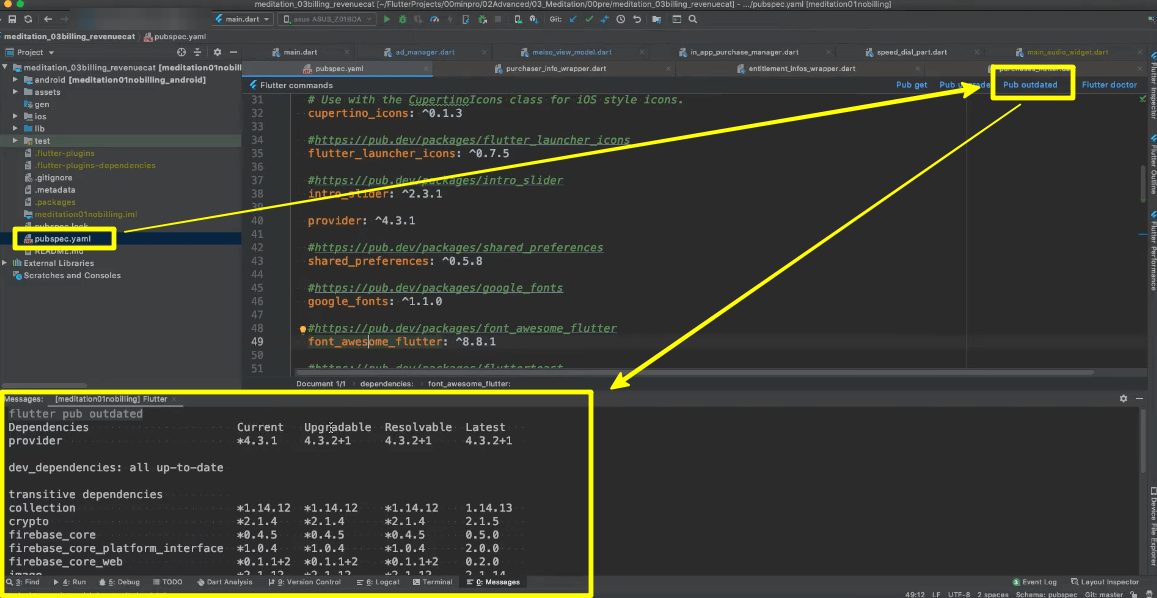
今の Flutter の公式ドキュメントに載っているのは、この帯の「Pub get」のボタンだけです。ほかのボタンが出るかどうか、並びがどうなるかは、Android Studio や Flutter のプラグインの版によって異なります。
ボタンが見当たらないときは、上の手順どおり Terminal から flutter pub outdated を打てば、同じ表が出ます。
「flutter upgrade」とは別もの
flutter pub upgrade はプロジェクトのパッケージを上げるコマンドで、flutter upgrade は Flutter そのもの(SDK)を上げるコマンドです。名前が似ているので、取り違えに気をつけてください(Flutter の公式ドキュメントの Using packages のページにも、この2つは別のコマンドだと書かれています)。

まとめ
参考:dart pub outdated(Dart、2026年11月21日確認)/dart pub upgrade(Dart、2026年11月21日確認)/Flutter CLI reference(Flutter docs、2026年11月21日確認)/Using packages(Flutter docs、2026年11月21日確認)
何かのお役に立てれば幸いです。
- バージョンアップが必要なパッケージは、プロジェクトのフォルダで
flutter pub outdatedを打つと一覧で出る(Dart だけのプロジェクトはdart pub outdated) - Upgradable は pubspec.yaml の範囲の中の一番新しい版、Resolvable は範囲を外したときにほかと一緒に使える一番新しい版、Latest は公開されている一番新しい版(プレリリースは除く)
- Upgradable が新しいなら
flutter pub upgradeで上がる - Resolvable だけが新しいなら、pubspec.yaml の範囲を書き換えるか
flutter pub upgrade --major-versions(先に pubspec.yaml をコミットしておく) - Latest だけが新しいときは、ほかのパッケージの都合で今は上げられない。無理に上げない
ビルドエラー解決・動作確認・申請代行まで、現役開発者が対応します。


